Make It a Quote 生成器
不用把机器人拉进服务器,也能 Make it a Quote。放一张照片,输入台词和名字,就能得到那张大家都认识的黑白名言图——尺寸适配 Discord、X、Instagram 和快拍,全部在你的浏览器里完成。
卡片工作台
照片只在你的浏览器里处理,不会上传到服务器。
样式
背景
字体与排版
怎样 Make it a Quote
- 01
添加照片
选择照片或把图片拖到照片框里。图片只在你的浏览器里处理,不会上传。没有照片也没关系,会显示一个干净的剪影占位。
- 02
写台词、选版式
输入名言、名字和可选的 @用户名。Discord 版式照片在左并带深色渐隐,和机器人一样;经典版式照片铺满;照片在左 / 在右是更干净的分栏。黑白滤镜默认开启。
- 03
导出
下载 PNG、把五种尺寸打包成 ZIP、直接复制到剪贴板,或在手机上调用系统分享。
比机器人更自由
照片大小与背景
拖动滑块调整照片区域的宽窄,并把照片后面的深色背景换成任意颜色。
四种版式
Discord、经典、照片在左、照片在右,可以还原机器人风格,也可以做得更清爽。
字体与字号
11 款字体可选,包括衬线、无衬线、等宽、手写、标题字体和三款中文字体。自动适配会让长句保持在卡片内;关掉后可以自己设字号。
五种导出尺寸
方形 1:1、竖版 4:5、快拍 9:16、宽屏 16:9 和链接图 1200×630,可以单张下载,也可以打包成 ZIP。
水印可开可关
默认在角落有一个小小的站点署名,一键即可关闭——两种方式都免费。
隐私优先
照片只在这个浏览器里处理,不会上传到服务器;文字和设置也只保存在本地。不用注册账号。
示例
以下都是本站卡片工作台的真实导出,保留了默认的角落水印。
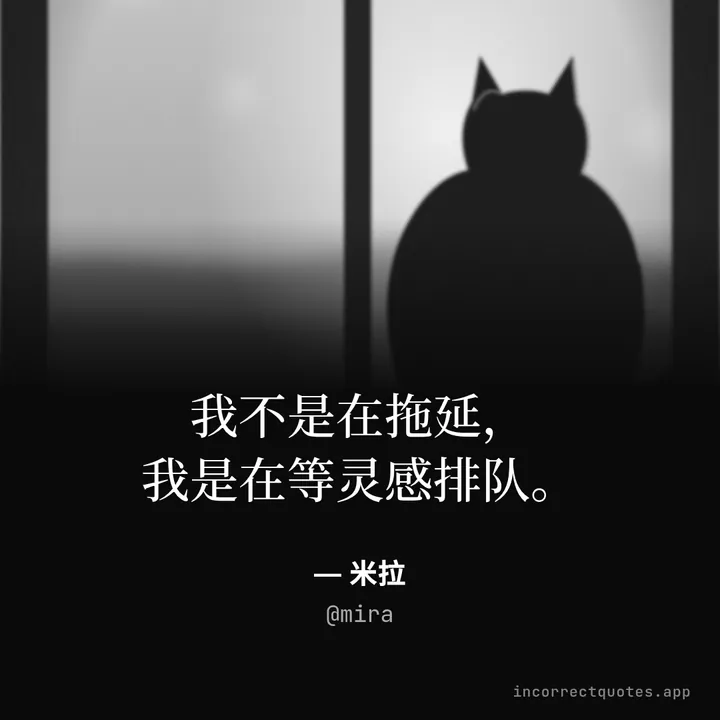
Make It a Quote 照片卡
照片渐隐到黑色,语录在旁,黑白处理。
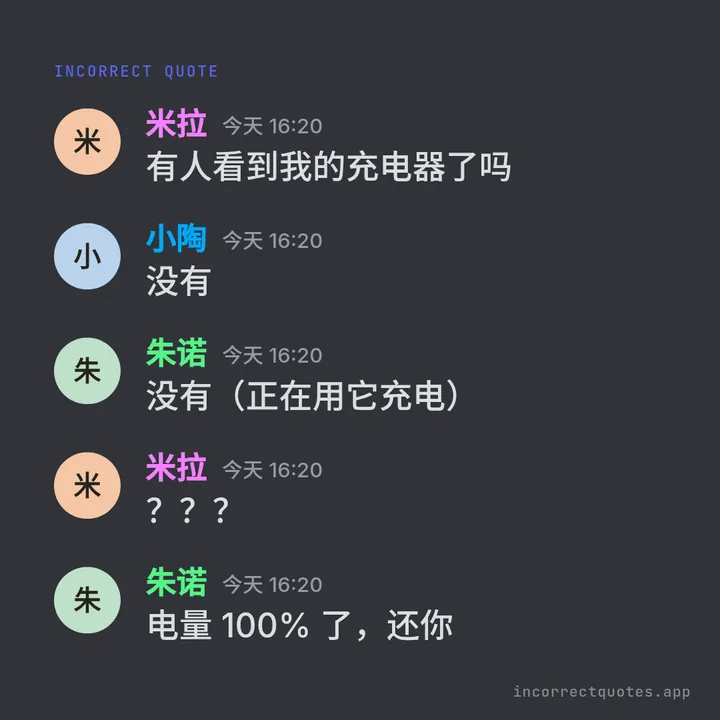
Discord 风格卡
头像、彩色昵称和时间戳,Discord 深色主题。
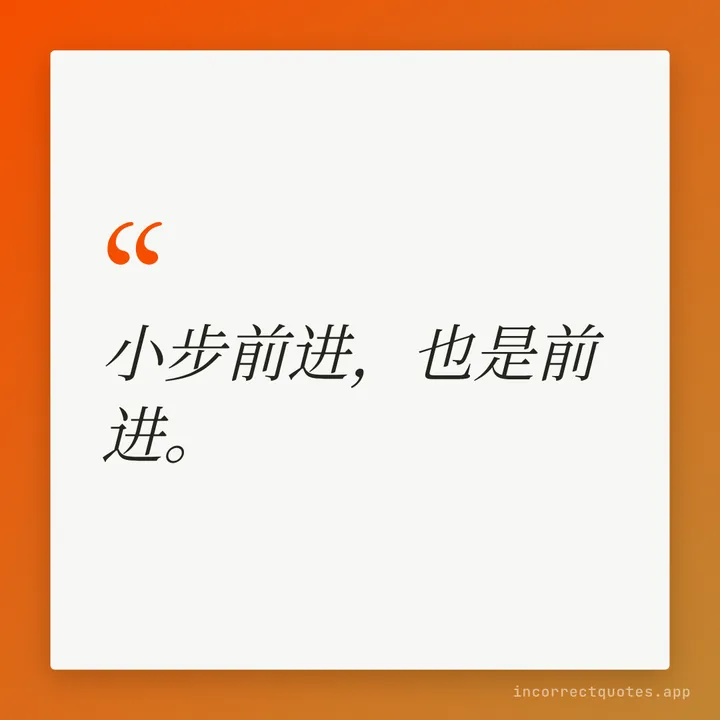
渐变文字卡
白色卡片叠在双色渐变上,只放一句话。
“Make it a Quote”是什么意思
在 Discord 上,有人回复一条消息“make it a quote”,机器人就会把它变成一张煞有介事的黑白图:一侧是发言人的头像渐渐隐入黑暗,另一侧是沉思感十足的衬线字,名字署在下面,像某位著名哲学家。好笑就好笑在形式很庄重,内容通常很离谱。
问题是,你得在那个服务器里装了这个机器人,而且出图只有一种尺寸、一种样子。这个页面把同样的玩法做成了免费网页工具:任何照片、任何台词、任何名字都能做成名言图,然后发到任何地方——群聊、Tumblr、X、Instagram 多图帖,或者服务器的 #memes 频道。
做出更好名言图的小技巧
台词越短越有冲击力:8 到 20 个词(中文 10 到 25 个字)的一句话,在方形和竖版尺寸里最好读。照片尽量用近景人脸,因为渐隐会吃掉边缘。黑白能掩盖光线不统一的问题,这也是机器人用它的原因——做梗图就开着,想做一张温暖的纪念图就关掉。如果想要完全不带照片的经典名言风格,切换到“文字卡”模式,选午夜蓝或羊皮纸主题即可。
Make It a Quote 常见问题
这是 Make it a Quote 的 Discord 机器人吗?
不是。这是一个独立的网页工具,还原了那种视觉效果,让你不必在任何服务器添加机器人也能做名言图。
我的照片会被上传吗?
不会。图片是在你浏览器里的画布上绘制的。除非你自己保存了结果,关闭页面后就没有了。
没有照片能做吗?
能。不放照片会显示中性剪影,或者用“文字卡”模式做纯排版的名言卡。
发 Discord 用哪个尺寸?
链接图 1200×630 或宽屏 16:9 在 Discord 聊天里预览效果最好。不确定发哪里时,方形最保险。
能去掉水印吗?
能。导出前关掉“角落水印”开关即可,没有付费版本。
更新于